
今日最新账号:AppleIDTool.com 每日更新
共享 Apple ID 是很多人下载外区 App 的常用方式,但登录位置错了,轻则账号失效,重则设备被锁。本文说明 AppleIDTool 推荐的标准流程。
一、先记住一条铁律
共享 ID 只能在「App Store」里登录,绝对不能在 iPhone「设置 → Apple ID」里登录。
| 登录位置 | 是否允许 | 后果 |
|---|---|---|
| App Store(商店) | ✅ 允许 | 正常下载外区 App |
| 设置 → 顶部 Apple ID | ❌ 禁止 | 可能触发锁机、iCloud 冲突 |
| iCloud 登录 | ❌ 禁止 | 数据混乱、账号被锁 |
二、iPhone / iPad 正确步骤
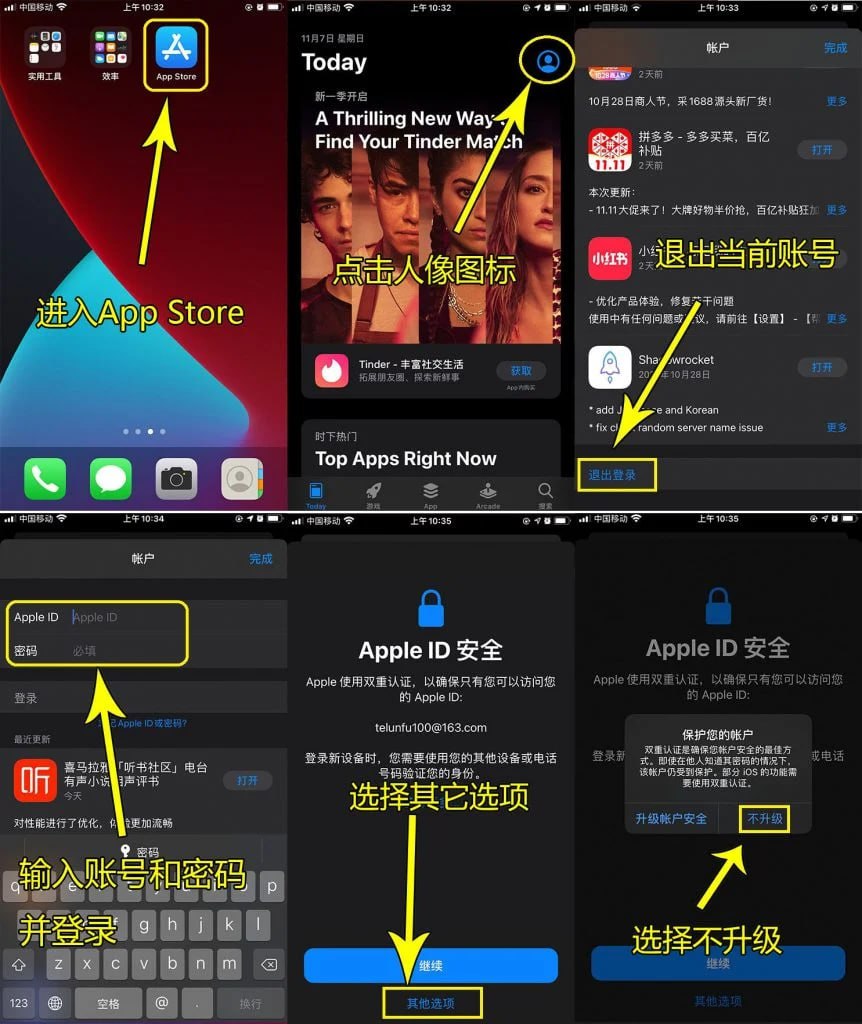
- 打开 App Store(图标是蓝色 A)。
- 点击右上角 头像。
- 滑到底部,选择 退出登录(若当前已是共享 ID,先退出)。
- 选择 登录,输入 AppleIDTool 提供的账号和密码。
- 若提示「Apple ID 尚未在此设备使用」→ 选 其他选项 → 不升级(不要开启双重认证绑定)。
- 搜索并下载需要的 App。
- 下载完成后立刻退出共享 ID,可重新登录自己的 Apple ID(仍在 App Store 内操作)。
三、Android 用户说明
Android 无法直接登录 Apple ID,需借用 iPhone/iPad,或在 Windows/Mac 安装 iTunes / Apple Music 部分场景下载(限制较多)。共享 ID 主要给 iOS 设备在 App Store 使用。
四、常见错误操作
- 在「设置」里登录共享 ID → 高风险,请立即退出并改密码(若可)。
- 下载后不退出,长期挂着 → 容易被他人改密或触发异常。
- 在共享 ID 下购买付费 App → 可能扣到别人绑定的支付方式,且无法换机恢复。
- 开启「查找我的 iPhone」→ 绝对不要对共享 ID 开启。
五、登录失败怎么办?
- 提示密码错误 → 回 AppleIDTool 今日更新 换最新账号。
- 提示需要验证 / 账号锁定 → 换另一个地区账号,或看 ID 被锁排查教程。
- App Store 打不开 → 检查网络,必要时切换网络后再试。
相关阅读
免责声明:AppleIDTool 提供公开共享账号,不保证长期可用。仅供学习研究,请遵守当地法律法规及 Apple 服务条款。操作不当导致的锁机等问题,用户自行承担。